
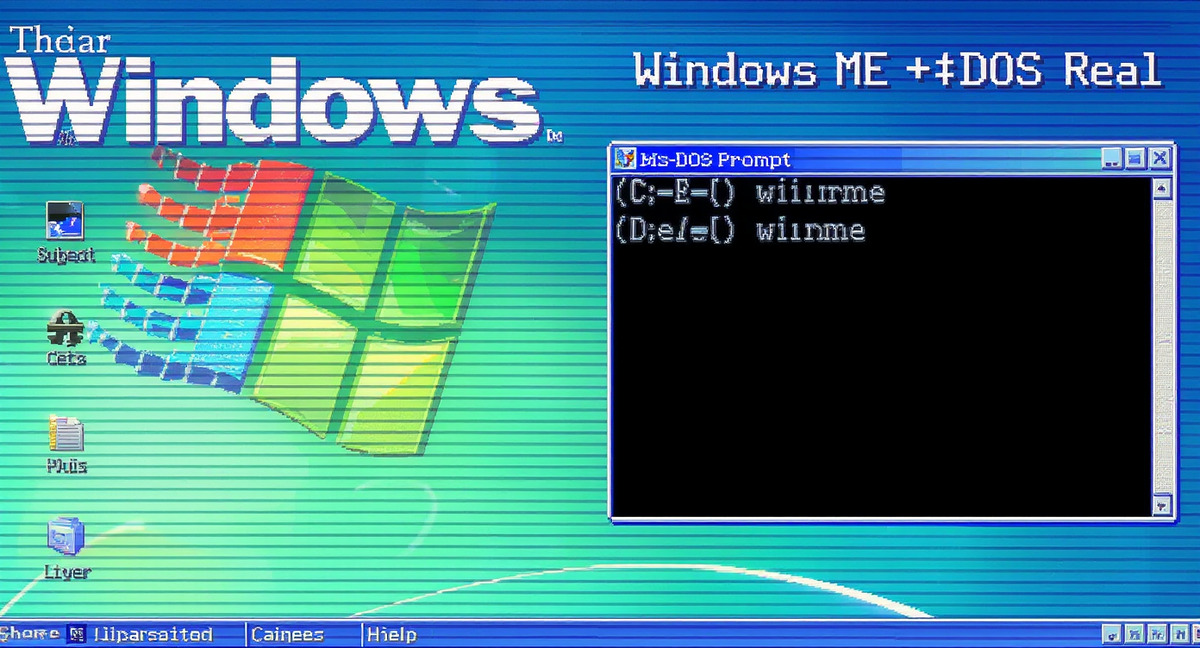
Como ativar o Modo DOS Real no Windows ME (Millennium): Dual Boot com DOS do Windows 98 + Patch WinMeDOS
Objetivo: este guia é educativo e de preservação para entusiastas de retrocomputação que querem recuperar um ambiente MS‑DOS “de verdade” no Windows Millennium Edition (Windows ME) — seja usando um dual boot “simulado” com o DOS do Windows 98, seja aplicando um patch que reabilita o modo DOS real no próprio ME.
Aviso importante (por sua conta e risco): os procedimentos abaixo mexem com boot, arquivos de sistema e, no caso do patch, com arquivos protegidos pelo Windows ME. Isso pode causar falha de inicialização ou exigir recuperação por disquete/CD. Faça backup antes e avance somente se você entende o que está fazendo.
Por que o Windows ME “não tem DOS” (e por que isso importa na preservação)
O Windows ME é o último da família Windows 9x, mas a Microsoft adotou um “ambiente sem legado” (legacy‑free) e removeu/ocultou o caminho de inicialização clássico em modo texto, que no Windows 95/98 permitia usar CONFIG.SYS e AUTOEXEC.BAT antes do Windows subir. Na prática, isso quebrou compatibilidade com muitos cenários de preservação:
- Jogos e utilitários DOS que precisam de acesso direto ao hardware
- Drivers de modo real (ex.: certos drivers antigos de CD‑ROM, mouse, som ISA em setups específicos)
- Ferramentas clássicas de manutenção/particionamento que funcionam melhor fora do Windows
O ponto-chave: em muitos casos o DOS ainda existe “por baixo”, mas o Windows ME impede o boot em modo real a partir do HD e limita o uso de arquivos clássicos de inicialização. Existem formas conhecidas na comunidade para contornar isso, que são exatamente as duas abordagens deste artigo.
Fontes e leituras recomendadas (confiáveis):
- Computer Hope — How to Fix MS-DOS Issues with Windows Me
- Retrocomputing Stack Exchange — How did Windows ME “cripple” DOS?
Escolhendo o método (rápido e honesto)
- Método 1 — Dual boot com DOS do Windows 98 (PureDOS/SetupDOS): normalmente o mais “conservador” para preservação, porque você cria um ambiente DOS separado usando arquivos do Win98, com menos mudanças profundas no ME.
- Método 2 — Patch de modo DOS real no Windows ME (Reines/WinMeDOS ou INF moderno): integra o modo DOS real ao ME, restaurando comportamentos parecidos com Windows 9x. É mais “elegante”, mas tem mais pontos de atrito (ex.: proteção de arquivos do ME).
Se você quer o melhor equilíbrio para retrocomputação em hardware variado: comece pelo Método 1. Se você quer “o ME como deveria ter sido” para DOS real: avalie o Método 2.
Método 1: Reiniciar do Windows ME para um ambiente DOS do Windows 98 (PureDOS) — “dual boot” na prática
Este método usa arquivos do DOS do Windows 98/98SE para montar um diretório (comum: C:\PureDOS) e alternar entre Windows ME e DOS via scripts. Ele é frequentemente descrito como um dual boot porque você acaba tendo dois ambientes de inicialização.
Referência original (base do seu texto):
Pré-requisitos
- CD do Windows 98 ou Windows 98 SE (para extrair os arquivos do DOS)
- Um meio de recuperação do Windows ME (ideal: Disco de Inicialização do Windows ME)
- Disciplina de backup: copie seus BATs e a pasta PureDOS depois que tudo estiver funcionando
Passo a passo (revisado e mais claro)
Passo 1 — Garantir o SYS.COM no disco de inicialização do Windows ME
O SYS.COM é útil para restaurar os arquivos de boot/sistema caso algo se misture. Se você já tem o disco de inicialização do Windows ME, copie SYS.COM de C:\Windows\Command para o disquete. Se não tiver, crie pelo Painel de Controle:
- Painel de Controle → Adicionar/Remover Programas → aba Disco de Inicialização → Criar Disco
Nota: ao terminar, retire o disquete da unidade para evitar boot acidental.
Passo 2 — Criar pasta de trabalho e executar o SetupDOS
Crie uma pasta temporária, por exemplo C:\SetupDOS. Baixe o batch SetupDOS e salve nessa pasta. Com o CD do Win98/98SE no drive, execute:
C:\SetupDOS\SetupDOS XOnde X é a letra do seu CD‑ROM (ex.: D). Não coloque dois pontos após a letra e mantenha o espaço antes do X, como no exemplo acima.
O batch cria a pasta C:\PureDOS e extrai os arquivos DOS necessários do CD do Win98.
Passo 3 — Extrair a configuração e criar atalho no Menu Iniciar
Baixe Configuration.exe (autoextraível) e, por padrão, ele extrai para PureDOS. No Explorer, arraste PureDOS.bat para o botão Iniciar para criar um atalho.
Depois:
- Botão direito no atalho → Propriedades
- Aba Geral: renomeie para PureDOS
- Aba Programa: marque Fechar ao sair
Passo 4 — Extrair comandos auxiliares
Baixe Commands.exe (autoextraível) e extraia para C:\Windows\Command (ou o diretório equivalente onde seu Windows estiver instalado).
Como usar (fluxo de trabalho)
- Menu Iniciar → atalho PureDOS → reinicie o PC
- No prompt do DOS, digite
Setpathe pressione Enter (quando aplicável) - Use o DOS como desejar
- Para voltar ao Windows ME, digite
WinMee pressione Enter
Problemas conhecidos (com explicação mais “diagnóstico”)
- “Versão de MS‑DOS incorreta” dentro do Windows: se você executou o atalho PureDOS mas não reiniciou, componentes ficam inconsistentes. O correto é reiniciar para o prompt do PureDOS e então executar
WinMepara restaurar. - PC voltou em C:\> após desligamento acidental: se iniciou PureDOS e desligou sem voltar ao Windows, ao reiniciar pode cair no prompt. Digite
WinMe. - Risco de “mistura” de arquivos de sistema: o método copia arquivos do Win98 por cima de arquivos do ME e depois restaura. Se algo der errado, você pode restaurar o estado com o disco de inicialização do ME e o comando:
SYS C:Isso regrava os arquivos de sistema de boot. (Siga a referência MVPS, que recomenda ter esse caminho de recuperação pronto.)
- AUTOEXEC importado para o registro (MSCONFIG reportando mudanças): o ME pode importar configurações. Se isso acontecer, siga o procedimento do seu texto (apagar
C:\PureDOS\Autoexec.me, copiar o novoC:\Autoexec.batparaC:\PureDOSe renomear, exportar o ambiente emHKEY_LOCAL_MACHINE\System\CurrentControlSet\Control\SessionManager\Environmentetc.).
Mouse e CD-ROM (observações de preservação)
Para mouse no DOS, a referência do seu texto aponta para um KB antigo da Microsoft. Para manter o artigo com fontes, use o link exatamente como está no texto:
Exemplo de linha típica (no arquivo correto do seu método):
LH C:\MSMOUSE\MOUSEMétodo 2: Patch para habilitar “Modo DOS Real” no Windows ME (Reines/WinMeDOS e alternativas modernas)
Este método altera arquivos de sistema para que o Windows ME volte a oferecer um boot com características do Windows 9x: acesso a DOS real, suporte mais completo a CONFIG.SYS/AUTOEXEC.BAT e, em alguns cenários, a possibilidade de voltar a ter “Reiniciar em modo MS‑DOS”.
Fontes confiáveis e úteis:
- Computerworld — DOS lives in Windows Me
- GitHub — TPC-WinMe-DOSMODE (INF installer moderno)
- MSFN — Full-Featured Real Mode DOS in Windows Millennium
- VOGONS — discussões e alternativas sobre DOS no WinME
O que o patch mexe (explicação curta e útil)
- IO.SYS: é o arquivo crítico do boot em sistemas 9x/ME.
- COMMAND.COM: interpretador de comandos (prompt).
- REGENV32.EXE: ligado ao tratamento de ambiente e comportamento de CONFIG/AUTOEXEC no processo de inicialização do ME.
- Registro (NoRealMode): muitos métodos restauram a opção removendo o valor
NoRealModeem:HKEY_LOCAL_MACHINE\SOFTWARE\Microsoft\Windows\CurrentVersion\Policies\WinOldApp(Esse detalhe aparece claramente na documentação do TPC‑WinMe‑DOSMODE.)
Passo a passo (com reforço de backup)
Antes de começar:
- Crie um diretório de backup (ex.:
C:\WinMeOriginal) - Copie para lá os arquivos originais que você vai modificar
- Tenha um disco de boot do Windows ME pronto
Instalação (linha do seu texto Reines, revisada):
Estágio 1 — Copiar arquivos para uma pasta temporária
Crie uma pasta temporária e copie:
C:\WINDOWS\COMMAND.COMC:\WINDOWS\COMMAND\EBD\IO.SYSC:\WINDOWS\SYSTEM\REGENV32.EXE
Marque os arquivos como graváveis:
ATTRIB -R -H -S *.*Estágio 2 — Executar o patch
No diretório temporário, execute o patch (no seu texto: WINMEDOS.COM).
Estágio 3 — Copiar os arquivos corrigidos para os destinos
IO.SYS→C:\COMMAND.COM→C:\WINDOWSeC:\REGENV32.EXE→C:\WINDOWS\SYSTEM
Depois ajuste:
- Em
C:\CONFIG.SYS, adicione:DEVICE=C:\WINDOWS\IFSHLP.SYS - No fim do
C:\AUTOEXEC.BAT, adicione:C:\WINDOWS\WIN.COM
Reinicie e valide se o comportamento do boot/menus mudou conforme esperado.
Limitações e pegadinhas reais (vale ouro em retrocomputação)
- System File Protection (SFP): o Windows ME pode tentar restaurar arquivos originais e “desfazer” parte do patch. A documentação do TPC‑WinMe‑DOSMODE cita isso como limitação.
- Mensagem “Starting Windows Emergency Boot…”: pode aparecer quando se usa um IO.SYS derivado do boot disk. Isso costuma ser cosmético (o próprio texto do patch comenta isso).
- Compatibilidade por idioma/edição: o seu histórico de versões (v1.3 etc.) é muito relevante: versões localizadas do ME podem exigir patch compatível com aquela edição.
FAQ
O Windows ME realmente “não tem DOS”?
Ele tem componentes do DOS, mas opera como um ambiente “legacy‑free” e restringe o boot em modo real no HD. É por isso que existem métodos e patches para recuperar o comportamento.
Qual método é melhor para jogos DOS clássicos?
Em geral, o PureDOS (DOS do Windows 98) tende a oferecer um ambiente mais previsível para software DOS antigo. O patch pode funcionar muito bem, mas pode exigir mais ajustes por causa do Windows ME (incluindo SFP).
Se der ruim, como eu volto atrás?
O caminho clássico é ter um disco de inicialização do Windows ME e usar o comando SYS C: para restaurar os arquivos de boot/sistema. Além disso, backup dos arquivos originais (IO.SYS/COMMAND.COM/REGENV32.EXE) é obrigatório.
Referências (links citados)
- MVPS — How to restart from Windows Millennium into Windows 98 DOS mode
- Computerworld — DOS lives in Windows Me
- Computer Hope — How to Fix MS-DOS Issues with Windows Me
- Retrocomputing Stack Exchange — How did Windows ME “cripple” DOS?
- GitHub — TPC-WinMe-DOSMODE
- MSFN — Full-Featured Real Mode DOS in Windows Millennium
- VOGONS — DOS in Windows ME?
- Microsoft KB Q192947 — mouse driver DOS (link histórico)




No responses yet